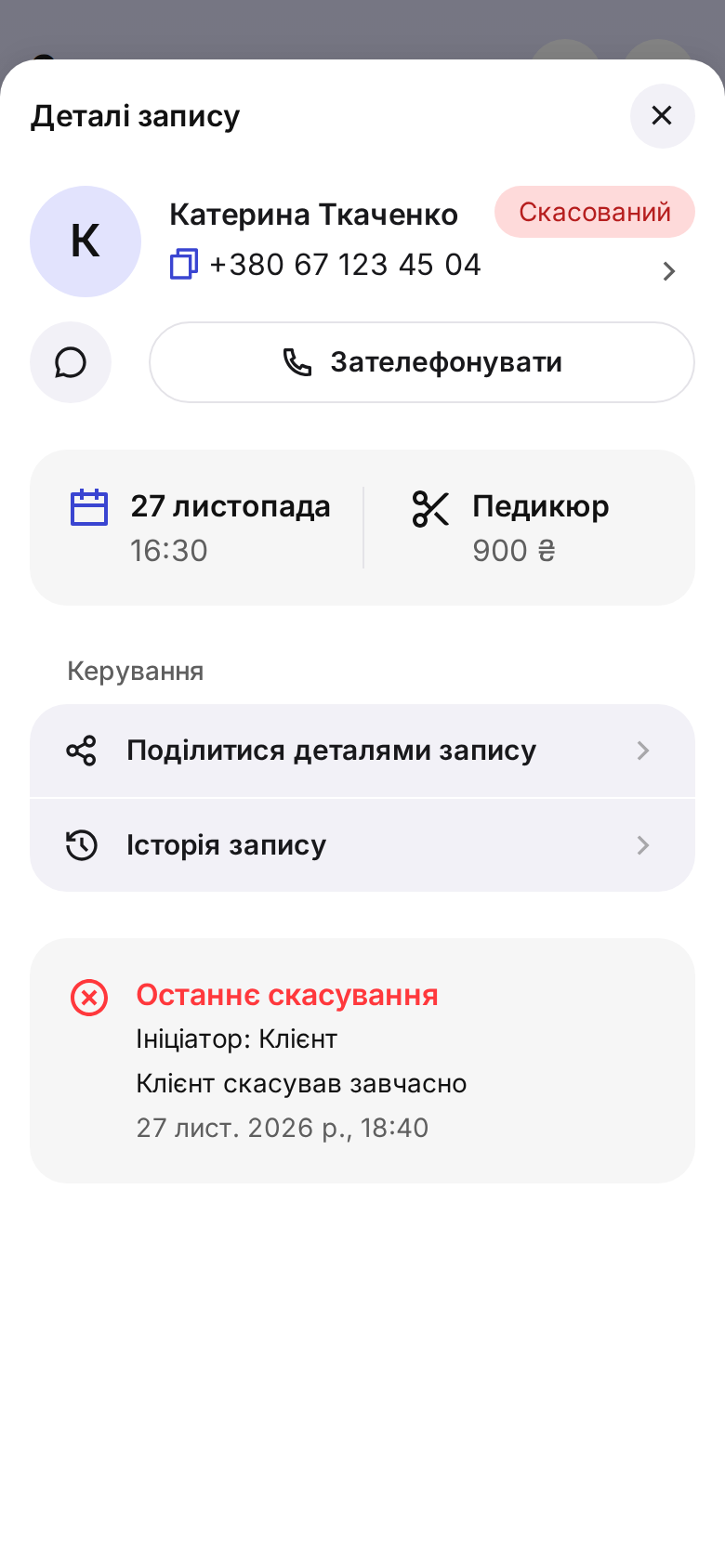
Статуси запису
Що означають статуси «Новий», «Підтверджений», «Завершений», «Скасований» і «Неявка» та як завершити, скасувати, перенести чи виправити запис.
Кожен запис має статус. Його видно у списку Записи і в картці запису.
| Статус | Що означає |
|---|---|
| Новий | Запис створено, клієнт ще не підтвердив візит. |
| Підтверджений | Клієнт підтвердив, що прийде. |
| Завершений | Візит відбувся. Час запису минув, або ви завершили його вручну. |
| Скасований | Запис скасував клієнт, ви або система. |
| Неявка | Клієнт не прийшов. |
Нові та підтверджені записи — активні: вони займають час у розкладі.
Картка запису
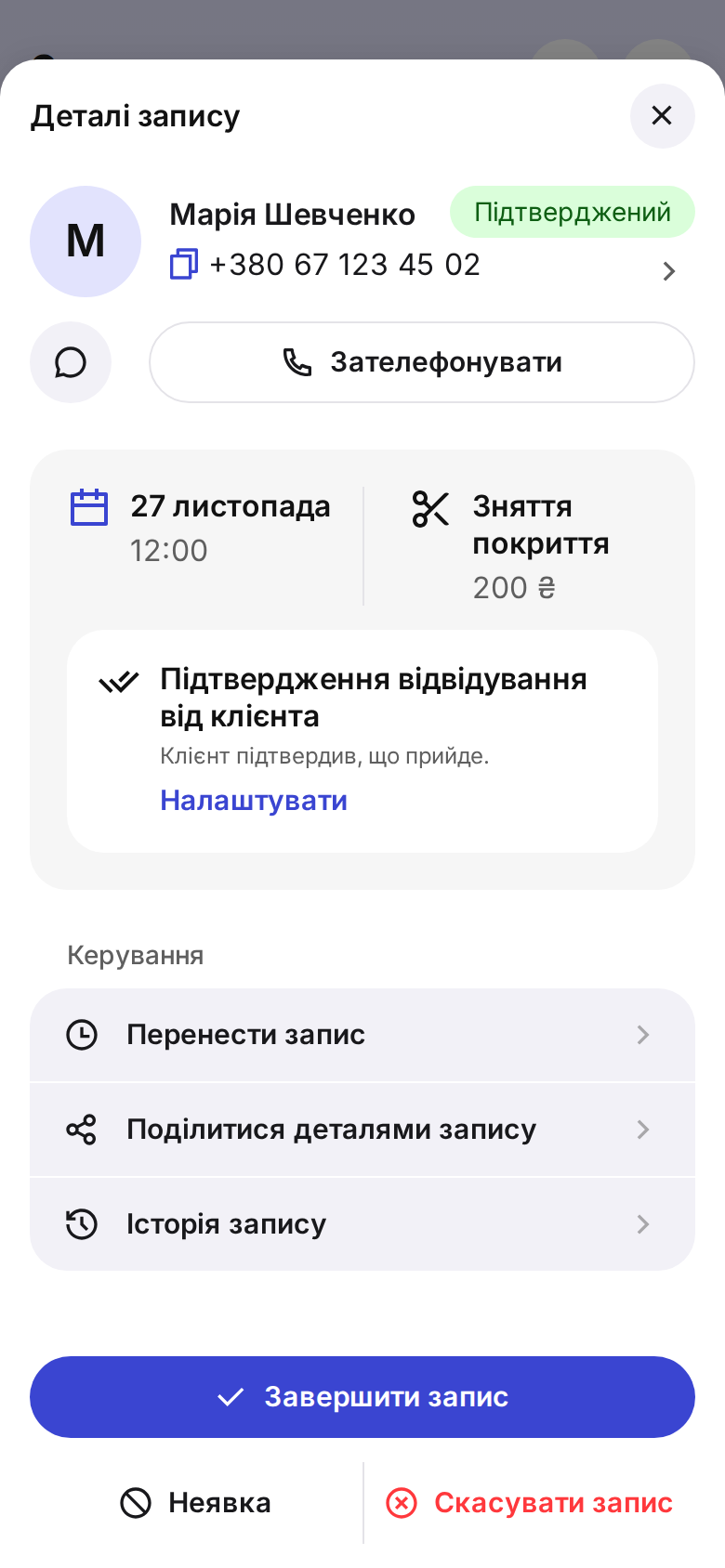
Натисніть на запис у списку Записи або на головному екрані — відкриється Деталі запису. Тут видно клієнта, послугу, дату, ціну і стан запису, а також кнопки керування.
Підтвердження відвідування
Fyveno просить клієнта підтвердити візит у Telegram-боті. Результат видно в картці запису в блоці Підтвердження відвідування від клієнта:
- Запит надіслано; очікуємо відповідь клієнта.
- Клієнт підтвердив, що прийде — запис стає підтвердженим.
- Клієнт повідомив, що не зможе прийти. Запис залишається активним, доки його окремо не скасовано. Якщо час потрібно звільнити, скасуйте запис самі.
- Відповіді клієнта не отримано. Запис залишається активним.
Запит доходить лише клієнтам із підключеним каналом сповіщень (зараз це Telegram).
Завершити запис
Коли час запису минає, Fyveno автоматично позначає його як Завершений. Завершити візит раніше можна вручну: у картці натисніть Завершити запис і підтвердіть.
Позначити неявку
Якщо клієнт не прийшов, у картці запису натисніть Неявка і підтвердіть.
Неявки враховуються в правилі онлайн-запису клієнта: клієнту, який часто не приходить, Fyveno обмежує кількість майбутніх онлайн-записів.
Скасувати запис
- У картці запису натисніть Скасувати запис.
- Залиште або зніміть позначку Заповнити вільне місце. Якщо позначку залишено, Fyveno одразу почне шукати заміну на цей час. Як це працює, читайте в статті Як працює лист очікування.
- Підтвердіть скасування.
Чи буде позначка увімкнена за замовчуванням, визначає налаштування Автоматично заповнювати вікно. Детальніше — у статті Налаштування автозаміни.
Коли запис скасовує або переносить сам клієнт, Fyveno шукає заміну завжди, незалежно від цього налаштування.
Перенести запис
- У картці запису натисніть Перенести запис.
- Оберіть нову дату й час.
- Натисніть Підтвердити перенесення.
Якщо статус помилковий
- Виправлення результату — для завершених записів і неявок. Оберіть правильний результат, вкажіть причину й натисніть Підтвердити виправлення.
- Відновити запис — для скасованого запису, час якого ще не настав. Запис знову стане активним на початковий час. Перед відновленням Fyveno перевірить, чи цей час ще вільний.
Усі зміни видно в Історії запису.